Sharing Printer pada Windows
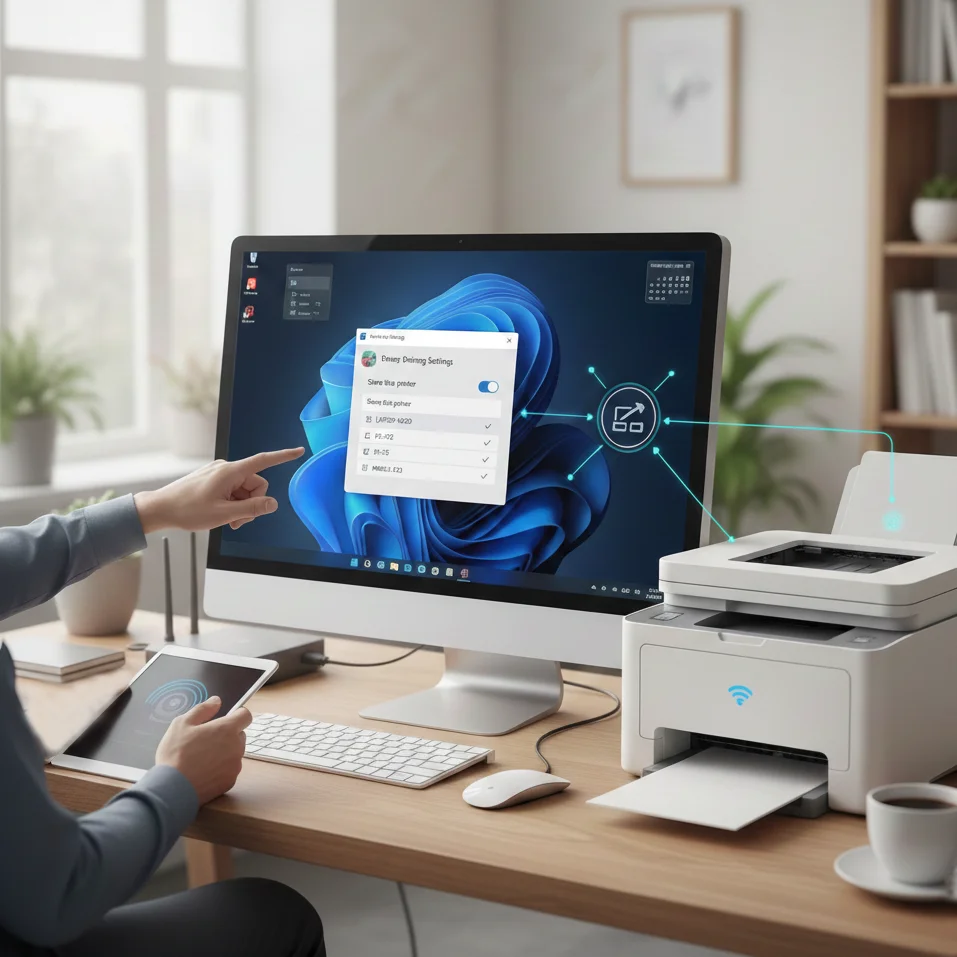
Pastikan sudah terhubung pada jaringan yang sama (LAN)
A. Aktifkan Printer Sharing di PC yang Terhubung ke Printer (Host)
- Buka Settings → Bluetooth & devices → Printers & scanners
- Klik printer yang ingin dibagikan
- Pilih Printer properties
- Masuk ke tab Sharing
- Centang Share this printer
- Isi Share name (bebas, contoh: PrinterKantor)
- Klik Apply → OK
B. Aktifkan Network Discovery & File Sharing
Masih di PC host:
- Buka Control Panel → Network and Internet → Network and Sharing Center
- Klik Change advanced sharing settings
- Pada bagian Private network:
- Turn on Network discovery
- Turn on File and printer sharing
- Klik Save changes
Opsional
Cara Mematikan Credential Saat Akses IP / Printer
1. Matikan Password Protected Sharing
- Buka Control Panel
- Pilih Network and Internet
- Masuk ke Network and Sharing Center
- Klik Change advanced sharing settings
- Scroll ke bagian All Networks
- Pilih Turn OFF password protected sharing
- Klik Save changes
2. Mengatasi Error 0x0000011b
- Tekan Win + R, ketik regedit, lalu tekan Enter
- Masuk ke path berikut:
HKEY_LOCAL_MACHINE\SYSTEM\CurrentControlSet\Control\Print - Klik kanan → New → DWORD (32-bit) Value
- Nama:
RpcAuthnLevelPrivacyEnabled - Double klik → ubah Value data menjadi 0
- Klik OK
- Restart PC Host
×
![]()
2 Komentar
Tinggalkan Komentar