Cara Mematikan Windows Update di Windows 10 & 11 (Permanen dan Aman)
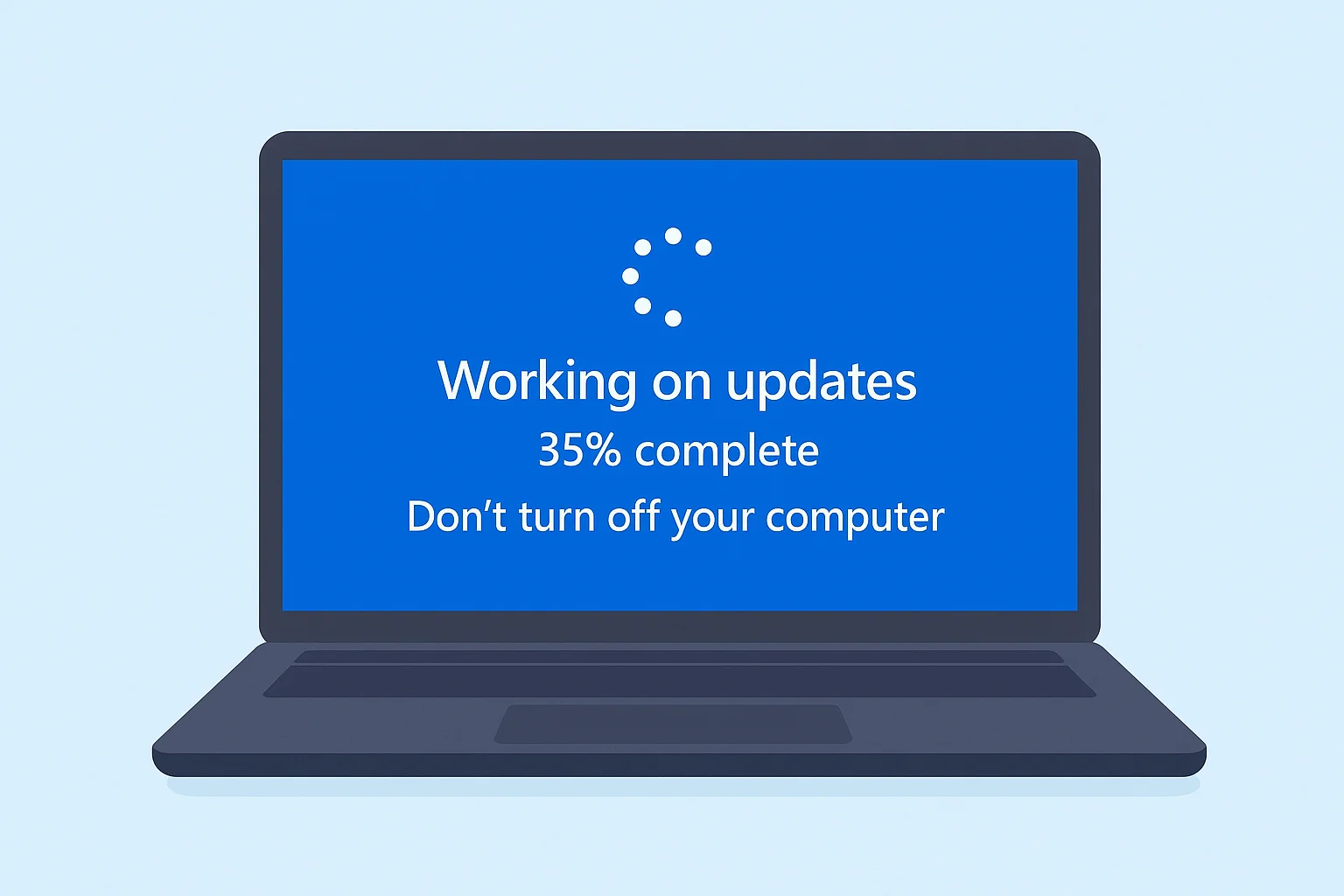
Kenapa Perlu Mematikan Windows Update?
Windows Update memang penting untuk keamanan dan pembaruan fitur, tetapi kadang:
- Update muncul di waktu yang tidak tepat, misalnya saat sedang kerja.
- Menghabiskan kuota internet.
- Membuat sistem restart sendiri tanpa izin.
Kalau kamu ingin menonaktifkan update sementara atau permanen, ada dua cara yang bisa kamu pakai: lewat services.msc dan lewat aplikasi Windows Update Blocker (WUB).
1. Cara Mematikan Windows Update Lewat Services.msc
Metode ini menggunakan layanan bawaan Windows tanpa aplikasi tambahan.
Langkah-langkah:
1. Tekan Windows + R, lalu ketik:
services.mscdan tekan Enter.
2. Cari layanan bernama Windows Update.
3. Klik kanan → Properties.
4. Pada bagian Startup type, ubah menjadi Disabled.
5. Klik tombol Stop jika statusnya sedang Running.
6. Klik Apply → OK.
7. Tutup jendela Services dan restart komputer.
Hasil: Windows Update tidak akan berjalan otomatis lagi.
Namun, cara ini kadang bisa diaktifkan kembali oleh sistem setelah pembaruan besar (major update)
2. Cara Mematikan Windows Update dengan Windows Update Blocker (WUB)
Metode ini jauh lebih mudah dan efektif untuk pemula, karena hanya perlu satu klik.
Langkah-langkah:
1. Unduh Windows Update Blocker (WUB) dari situs resmi:
https://www.sordum.org/9470/windows-update-blocker-v1-7/
atau download disini
2. Ekstrak file ZIP hasil download.
3. Jalankan file Wub.exe (klik kanan → Run as Administrator).
4. Pilih opsi “Disable Updates”.
5. Centang “Protect Services Settings” supaya sistem tidak bisa mengubahnya lagi.
6. Klik Apply Now.
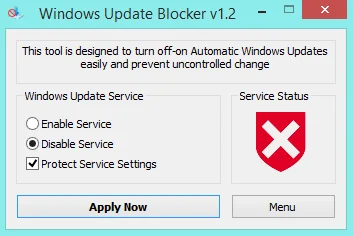
Hasil: Windows Update benar-benar mati permanen.
Kamu bisa mengaktifkannya kembali dengan memilih “Enable Updates” dan klik Apply Now.
11 Komentar
Tinggalkan Komentar