Cara Menghilangkan Show More Options di Windows 11 (Kembali ke Menu Klasik)
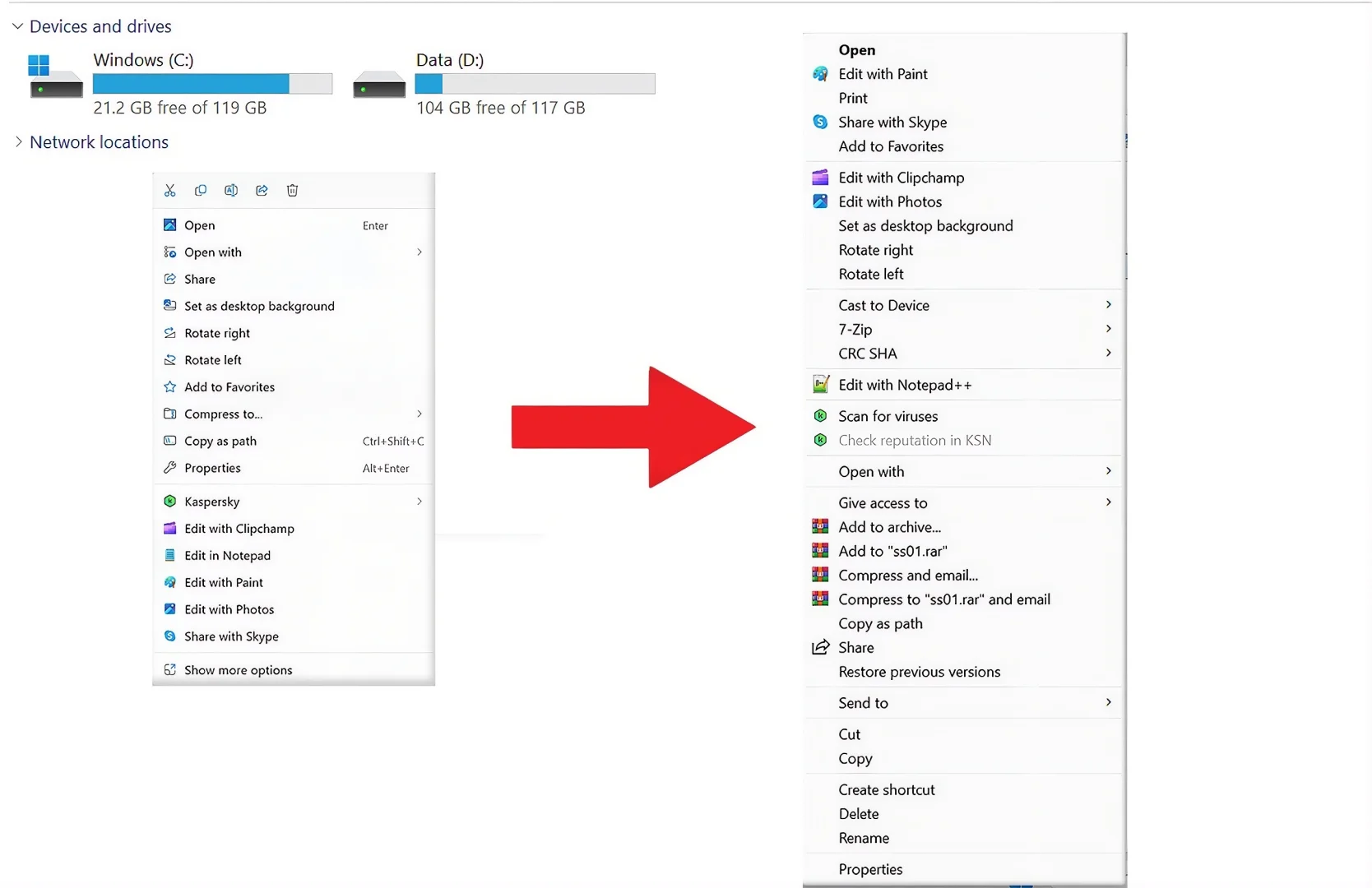
Windows 11 menghadirkan tampilan menu klik kanan yang lebih sederhana dibandingkan versi sebelumnya. Namun, bagi sebagian pengguna, tampilan ini justru terasa kurang praktis karena harus mengklik opsi tambahan "Show more options" untuk melihat menu lengkap seperti di Windows 10. Kabar baiknya, Anda bisa mengembalikan tampilan klasik tersebut dengan beberapa langkah sederhana.
Perubahan ini dapat dilakukan melalui pengaturan Registry Windows. Berikut beberapa metode yang bisa Anda pilih, mulai dari cara tercepat hingga langkah manual yang lebih detail.
Metode 1: Menggunakan Perintah Cepat
Cara ini adalah yang paling mudah karena hanya membutuhkan satu perintah saja. Cocok untuk pengguna yang ingin proses cepat tanpa banyak langkah tambahan.
Ikuti langkah berikut:
- Buka pencarian dengan menekan tombol Win + S, lalu ketik CMD atau PowerShell.
- Klik kanan hasilnya, kemudian pilih Run as administrator.
- Salin perintah berikut dan jalankan:
reg add "HKCU\Software\Classes\CLSID\{86ca1aa0-34aa-4e8b-a509-50c905bae2a2}\InprocServer32" /f /ve- Setelah itu, lakukan restart pada File Explorer atau komputer Anda.
Metode 2: Menggunakan File Registry (.reg)
Metode ini cocok jika Anda ingin menyimpan pengaturan dalam bentuk file agar bisa digunakan kembali di perangkat lain.
- Buka aplikasi Notepad.
- Masukkan kode berikut:
Windows Registry Editor Version 5.00

[HKEY_CURRENT_USER\Software\Classes\CLSID\{86ca1aa0-34aa-4e8b-a509-50c905bae2a2}\InprocServer32]
@=""
- Simpan file dengan ekstensi .reg (misalnya: menu-klasik.reg).
- Klik dua kali file tersebut, lalu pilih Yes untuk konfirmasi.
- Restart File Explorer atau komputer agar perubahan diterapkan.
Metode 3: Edit Registry Secara Manual
Bagi Anda yang ingin memahami prosesnya secara detail, metode manual bisa menjadi pilihan. Pastikan Anda mengikuti langkah dengan teliti agar tidak terjadi kesalahan.
- Tekan Win + R, ketik regedit, lalu tekan Enter.
- Arahkan ke lokasi berikut:
HKEY_CURRENT_USER\Software\Classes\CLSID- Klik kanan pada folder CLSID, lalu pilih New > Key.
- Beri nama key berikut:
{86ca1aa0-34aa-4e8b-a509-50c905bae2a2}- Buat key baru di dalamnya dengan nama:
InprocServer32- Buka key tersebut, lalu klik dua kali pada (Default).
- Biarkan kolom Value data kosong, kemudian klik OK.
- Terakhir, restart File Explorer atau komputer.
Cara Mengembalikan ke Tampilan Default Windows 11
Jika Anda ingin kembali ke tampilan menu klik kanan bawaan Windows 11, Anda bisa menghapus konfigurasi sebelumnya dengan perintah berikut:
reg delete "HKCU\Software\Classes\CLSID\{86ca1aa0-34aa-4e8b-a509-50c905bae2a2}" /fJalankan perintah tersebut melalui CMD atau PowerShell sebagai administrator, lalu lakukan restart agar perubahan kembali seperti semula.
1 Komentar
Tinggalkan Komentar